
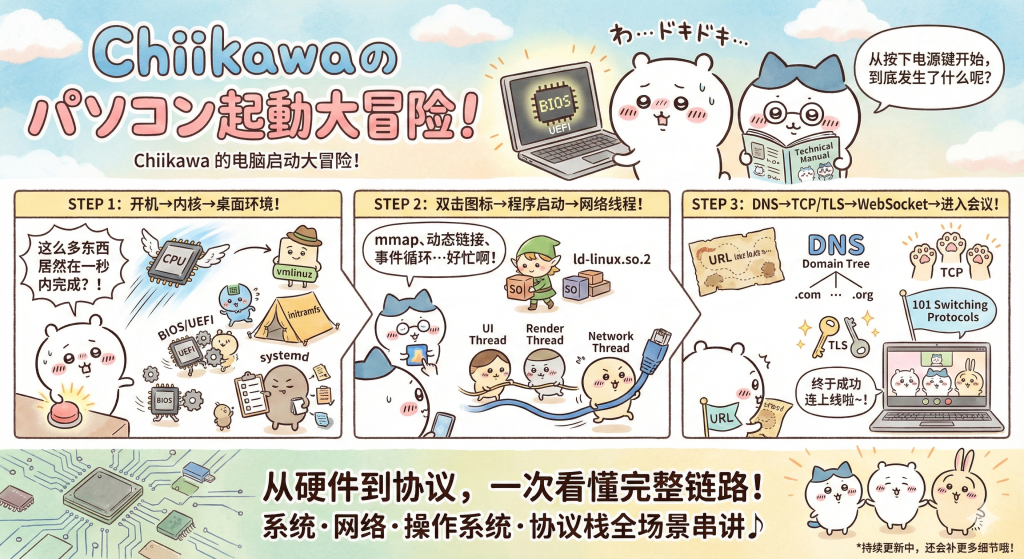
最近在刷牛客的时候也是遇到了一道特别考你基础掌握的咋样的题,就是从关机状态一直到开机并进入视频会议参加面试,这期间发生了什么。那么话不多说,讲讲我所知的吧 ---持续完善中,Linux Window可能穿插着。。
一、从开机引导到正式进入操作系统
计组、操作系统
1.从按下开机键到执行第一条指令
从按下电源键到加载 .efi:主板启动流程(修正版)
当机箱电源键短接 PWRBTN# 引脚后,信号被主板上的 EC(Embedded Controller)或 PCH 捕获,系统开始上电流程。随后 CPU 被释放,开始执行固件程序,也就是我们所说的 BIOS/UEFI(固件)。
1. CPU 复位入口(Reset Vector)
CPU 上电后会执行硬件 Reset Vector:
- 传统 BIOS:指定 CS:IP(0xF000:0xFFF0 → 0xFFFF0)
- 现代 UEFI:直接进入固件的 64-bit 初始化流程
BIOS/UEFI 可以看作一个“微型操作系统”,负责最初的硬件管理与引导。
2. UEFI 初始化硬件
UEFI 会初始化关键硬件,包括:
- CPU 与平台控制器(PCH/EC)
- 内存控制器与 DRAM
- PCIe 总线与显卡、NVMe、USB 等设备
- 加载 UEFI 驱动(磁盘、键盘、网络等)
⚠ 注意:UEFI 不会初始化 MMU 也不会建立页表。内核启动后才启用分页。
完成硬件初始化后,UEFI 进入引导阶段。
3. 寻找可引导设备(ESP)
与 Legacy BIOS 不同:
- BIOS → 固定读取磁盘的 512B(MBR)
- UEFI → 读取 EFI System Partition(FAT32)
在其中查找适合当前平台的.efi文件(如BOOTX64.EFI)
4. 加载并执行 .efi 文件
UEFI 的磁盘驱动(NVMe、AHCI、USB)负责从磁盘读取 .efi 文件:
-
调用设备驱动执行 I/O(NVMe 必定使用 DMA,其他设备可能是 PIO 或 DMA)
-
将文件内容拷贝到主存(RAM)
-
固件定位 PE/COFF 格式的 入口点(EntryPoint)--这其中还有相当多的具体细节,以后我会了再来补充吧
-
CPU 执行:
jmp EntryPoint
至此,控制权从固件交到引导程序(如 GRUB 或 Linux Bootloader)手中
2.CPU 加载内核到切换完文件系统 (Linux)
当 UEFI 固件开始执行 .efi 引导程序后,引导程序会继续加载 Linux 内核(通常是 vmlinuz)以及与其配套的 initramfs。整个流程可以分为几个阶段:
1. 加载内核与 initramfs
UEFI 将 vmlinuz 和 initramfs 一并加载到内存中,并跳转到内核的入口点。
initramfs 是内核启动时使用的一个 临时文件系统,通常以内存盘(ramdisk)的形式挂载。
它可以非常小,小到只包含两个必需对象:
init:第一个用户态程序/dev/console:为init提供标准输入/输出/错误(stdin/stdout/stderr)
2. initramfs 内部的用户态环境
尽管 initramfs 可以极简,但实际系统中通常会包含一个 busybox:
- 路径:
/bin/busybox - busybox 集成了大量基础命令(
vi、ping、tty等),方便系统在最小环境下完成初始化工作。
在这个阶段,Linux 还处于一个 非常小、完全依赖内存 的临时根文件系统中。
任务包括:挂载磁盘、检查设备、加载真正的文件系统等。
3. 切换到真正的根文件系统
当 initramfs 完成必要的准备工作后,需要切换到磁盘中真正的 rootfs。
这一步通常通过用户态工具 switch_root 完成,而它底层依赖的系统调用是:
- pivot_root:真正负责把根文件系统切换到磁盘上的版本。
完成切换后,系统的根目录就从 initramfs 迁移到了磁盘中的真实 Linux 文件系统,之后的启动流程(如 systemd)才真正开始。
/init 会通过执行execve 系统调用变成 systemd 这个进程,pid为 1,随后以 服务单元(unit) 去依序拉起一堆守护进程,通过 fork,execve 构建整颗操作系统下的进程树。
systemd 会在此时启动图形服务(GDM,lightDM)
二、进入桌面并打开 app 进入链接
操作系统、计网
双击桌面图标就是运行硬盘里的可执行文件(Windows 是 .exe,Linux 是 ELF)。 可执行文件加载时,操作系统先把程序通过 mmap 映射到内存里。 静态链接库已经在可执行文件中,无需加载(当然现在几乎所有的应用程序都是动态链接)。 动态库在加载阶段由 Loader(Windows Loader 或 Linux ld.so)按需加载。 在 Linux 中,如果是动态链接的 ELF,内核会先加载动态链接器 ld-linux.so.2,再由它加载所有依赖的 .so,最后跳到程序入口。
1. 进程层面
程序启动后会进入 Main Thread(UI 线程)
这个主线程负责初始化 app 的 UI 界面,初始化窗口系统。随后会启动渲染引擎绘制 UI,最后启动网络线程。期间会处理很多用户的I/O 操作
当 _start → main 被执行,程序进入用户空间正式运行。
以下直到网络层面是 AI 的。。因为我目前不是特别懂
1. Main Thread(主线程 / UI 线程)
在桌面 GUI 程序中,主线程通常负责:
- 初始化应用运行环境(AppContext、Application 对象)
- 初始化 UI 框架(Qt/GTK/Win32/GDI+/DirectUI 等)
- 创建程序主窗口(Window / Activity / Stage)
- 设置事件循环(Event Loop)
- 响应用户输入(键盘、鼠标事件)
- 驱动整个应用生命周期
也就是说,你看到的界面初始化全在 主线程 完成。
2. 渲染线程(Render Thread)
启动 UI 框架后,会创建一个专门的渲染线程:
- 合成 UI 树(View Tree / Widget Tree)
- 栅格化元素(Rasterization)
- GPU Command 提交
- 每帧重绘(VSync 驱动)
在 Windows 上可能用 DirectX / Skia / GDI+
在 Linux 桌面通常用 OpenGL、Wayland、X11 + GL、Skia
Mac 上是 Metal + CoreAnimation
这样主线程就不会因为绘图阻塞。
3. 网络线程(IO Thread)
应用启动后通常会创建专门用于网络/IO 的线程:
- 处理 HTTP/TCP/WebSocket 请求
- 异步 IO(epoll/kqueue/IOCP)
- 数据收发、协议解析
- 不阻塞 UI
浏览器、视频会议、IM、客户端软件几乎都有专门的 IO Thread。
2. 网络层面
1.解析 URL --直接输入会议代码的还有额外逻辑
- 解析协议 ---https
- 解析域名 host
- 解析路径、token、room id 等参数
- 查询本地缓存(浏览器缓存 → OS 缓存 → hosts)
2. 如果无缓存:进行 DNS 查询
浏览器将查询发送到本地 DNS(LDNS),LDNS 负责整个递归查询。
- LDNS → 根服务器:
根服务器返回“去找对应的顶级域名服务器(如 .com)”。 - LDNS → TLD 顶级域名服务器:
TLD 返回“example.com 的权威 DNS 地址”。 - LDNS → 权威 DNS 服务器:
权威 DNS 返回最终 IP(A / AAAA 记录)。 - LDNS 缓存结果并返回给浏览器。
3. 建立 TCP 连接
TCP 连接会经历三次握手,总共会传递三次报文,连接完成后会进行 TLS/SSL 握手,实现我们常见的 HTTPS
1. TLS 握手开始(协商加密参数)
1. Client Hello(客户端问候)
客户端向服务器发送以下信息:
- Client Random(客户端随机数)
- 支持的 TLS 版本
- 支持的加密套件列表(如 TLS_RSA_WITH_AES_128_CBC_SHA)
- 会话恢复 Session ID / Session Ticket 等扩展
这是 TLS 握手的起点,用于表明客户端的能力和偏好。
2. Server Hello(服务器问候)
服务器从客户端的能力列表中做选择,并返回:
- Server Random(服务器随机数)
- 最终选择的 TLS 版本
- 最终选择的加密套件
- 会话恢复相关扩展
至此,双方已经明确后续使用哪种加密与认证方式。
2. 服务器身份认证
3. Server Certificate(服务器证书)
服务器向客户端发送数字证书,其中包含服务器的公钥。
客户端收到证书后会执行以下验证步骤:
- 使用本地内置的 CA 根证书验证证书签名,确保证书未被篡改
- 检查证书有效期,确保证书未过期
- 校验证书中的域名是否与目标域名匹配
验证通过,则客户端可以信任服务器的公钥,用来进行后续的密钥交换。
4. Server Hello Done
服务器表示自己的 TLS 参数已经发送完毕,等待客户端继续下一步。
3. 生成对称密钥(RSA 密钥交换)
Client Key Exchange
客户端执行以下操作:
- 生成 pre-master secret(预主密钥)
- 使用服务器证书中的 服务器公钥 加密 pre-master
- 将加密后的 pre-master 发送给服务器
服务器收到后:
- 使用自己的 私钥 解密,得到相同的 pre-master
现在双方都有三个数据
- Client Random
- Server Random
- pre-master secret
TLS/SSL到此时正式建立成功,随后客户端和服务端都以此来发送数据
4. 建立 WebSocket 连接:从 HTTP 到 WebSocket 的协议升级
在完成 TCP 三次握手以及 TLS 握手之后,虽然客户端与服务器之间已经建立了一个加密的通信通道,但为了实现实时的音视频数据传输,我们需要更适合长连接和全双工通信的协议 —— WebSocket。
1. 客户端发起 WebSocket 协议升级请求
WebSocket 的建立并不是重新创建一条新的连接,而是在已经建立好的 TCP(或 TLS)通道上,使用一次 HTTP 请求向服务器发起协议升级(Protocol Upgrade):
客户端发送类似如下的 HTTP 报文:
GET /xxx HTTP/1.1
Host: example.com
Upgrade: websocket
Connection: Upgrade
Sec-WebSocket-Key: <随机字符串>
Sec-WebSocket-Version: 13
关键字段说明:
Upgrade: websocket表示客户端希望将当前连接从 HTTP 升级为 WebSocketConnection: Upgrade表示本次请求用于协议切换Sec-WebSocket-Key是客户端随机生成的校验 keySec-WebSocket-Version一般为 13(RFC 6455)
这一步可以理解为:客户端向服务器提出协议升级申请。
2. 服务器返回 101,确认协议升级
如果服务器支持 WebSocket,它会返回以下响应:
HTTP/1.1 101 Switching Protocols
Upgrade: websocket
Connection: Upgrade
Sec-WebSocket-Accept: <服务器生成的校验值>
其中最关键的是:
- 状态码 101:表示服务器同意切换协议
Sec-WebSocket-Accept:对客户端 key 进行特定算法处理后的返回值,用于校验请求合法性
当客户端收到 101 响应,即表示服务器已经接受升级请求,此时 HTTP 协议正式完成向 WebSocket 的切换。
3. 切换成功后进入 WebSocket 全双工通信阶段
协议升级完成后:
- 不再有 HTTP 报文格式
- 双方开始使用 WebSocket 帧(Frame)进行通信
- 连接默认保持长连接状态
- 客户端和服务器均可主动发送数据(全双工)
- 非常适合实时音视频、白板协作、聊天、直播等场景
从这一刻开始,WebSocket 连接正式建立,客户端即可通过这条通道持续收发实时数据。
实际视频会议通常不是只用 WebSocket,还会使用 WebRTC(STUN/TURN/ICE),不过基础版本用 WebSocket 也能讲清楚。
结语
当然整个流程还有无数细节可以继续深挖,比如 UEFI 的内存映射策略、内核启动参数、TLS 的密钥派生细节、WebSocket 帧格式、视频会议的编解码链路等等,篇幅有限这里就不展开了。
本文主要尝试把“从按下电源键到进入视频会议”的全链路串成一个整体脉络,让大家看到一个完整的系统视角。
如果文中有不准确或可以补充的地方,也非常欢迎交流指正,我会第一时间更新完善。